5분영업에서 발송하는 모든 메일은 본인 Gmail 계정에서 나갑니다. 공용 발신 서버를 거치지 않으므로 발신자 평판을 온전히 내 것으로 유지할 수 있습니다. 이 가이드에서는 Gmail을 연결하는 두 가지 방법과, 상황에 따라 어느 쪽을 선택해야 하는지를 설명합니다.
메일은 본인 Gmail에서 나갑니다
5분영업은 별도의 발신 서버 없이 광고주 본인의 Gmail 계정으로 메일을 발송합니다. 메일을 받는 사람 입장에서는 사람이 직접 보낸 메일로 인식되며, 무차별 대량 발송이 아닌 한 통씩 직접 보내는 방식이기 때문에 발신자 평판 관리에 유리합니다.
메일 본문과 수신자 정보는 발송 과정에서 임시로 처리되며, 회사 서버에 영구 저장되지 않습니다. 본인 Gmail의 보낸 편지함에서 발송 이력을 직접 확인할 수 있습니다.
작성창 호출 — Google 연동
가장 간단한 연결 방식입니다. 앱이 AI로 완성한 본문을 Gmail 작성창에 자동으로 채워 새 창으로 열어 주면, 광고주가 내용을 확인한 뒤 본인 Gmail에서 직접 **[보내기]**를 누릅니다.
이 방식은 구글 로그인(OAuth) 만으로 동작합니다. 5분영업에 처음 로그인할 때 구글 계정으로 인증했다면 추가 설정 없이 바로 사용할 수 있습니다. 앱이 요청하는 권한 범위는 작성창 호출 수준으로 최소화되어 있으며, 별도의 앱 비밀번호는 필요하지 않습니다.
메일 한 통을 보낼 때마다 내용을 눈으로 확인하고 싶은 분, 또는 우선 빠르게 시작하고 싶은 분에게 권장합니다.
직접·예약 발송과 회신 자동감지 — Gmail 앱 비밀번호
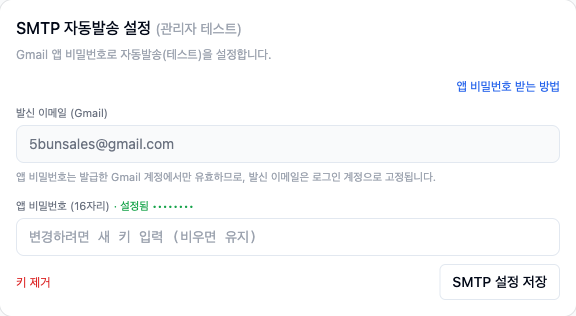
앱 안에서 버튼 하나로 바로 발송하거나, 특정 시간에 예약 발송하거나, 회신이 왔을 때 앱이 자동으로 감지해 상태를 표시하려면 Gmail 앱 비밀번호를 발급해 등록해야 합니다.
앱 비밀번호는 구글 계정에서 2단계 인증을 먼저 켠 뒤 발급할 수 있는 16자리 전용 비밀번호입니다. 구글 계정 보안 설정에서 발급하며, 발급 경로는 구글 UI 업데이트에 따라 달라질 수 있습니다. 발급 방법은 구글 고객센터에서 "앱 비밀번호"로 검색하면 최신 안내를 확인할 수 있습니다.
앱 비밀번호를 5분영업 설정 → 발신자 시그니처 화면의 SMTP 설정에 등록하면:
- 앱이 본인 Gmail의 SMTP를 통해 직접 발송합니다.
- 앱이 본인 Gmail의 IMAP을 통해 받은 회신을 읽어 자동으로 표시합니다(읽음 표시는 건드리지 않습니다).
앱 비밀번호는 구글 계정 비밀번호와 분리된 전용 키로, 서버에 암호화 저장됩니다. 과도한 보안 약속은 드리기 어렵지만, 비밀번호 자체는 앱에서 발송·수신 용도로만 사용합니다.
무엇을 연결해야 하나
| 원하는 기능 | 필요한 연결 |
|---|---|
| Gmail 작성창을 열어 직접 보내기 | Google 로그인(이미 완료) |
| 앱 안에서 원클릭 발송 또는 예약 발송 | Gmail 앱 비밀번호 등록 |
| 회신 자동 감지 | Gmail 앱 비밀번호 등록 |
처음에는 Google 로그인만으로 충분합니다. 이후 발송 빈도가 늘어나거나 자동화가 필요해지면 그때 앱 비밀번호를 추가로 등록하면 됩니다. 두 가지를 모두 등록해 두면 상황에 따라 골라 사용할 수 있습니다.
Gmail 연결이 완료되면 다음 단계인 첫 캠페인 만들기로 이어가세요.