5분영업은 인터넷에 공개된 정보를 바탕으로 잠재고객을 발굴하고, 담당자에게 직접 연락을 취하는 영업 도구입니다. 처음 시작하기 전에 계정을 만들고 사업자 정보를 등록해 두면, 이후 발송 과정이 훨씬 수월해집니다.
1. 계정 만들기
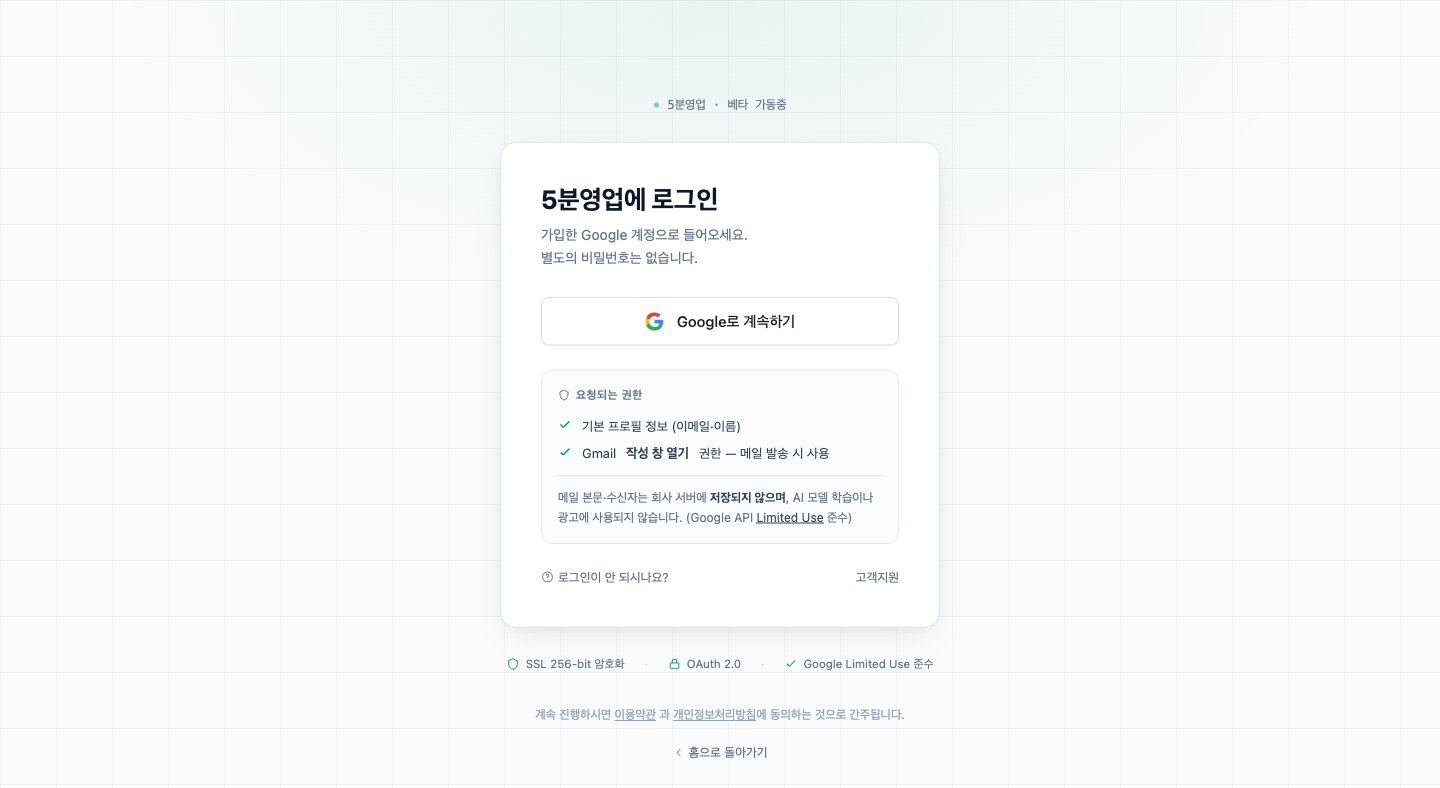
5분영업은 별도의 회원가입 양식 없이 구글 계정으로 바로 로그인할 수 있습니다.
- 5분영업 앱 화면에서 [Google로 계속하기] 버튼을 클릭합니다.
- 사용할 구글 계정을 선택하면 자동으로 계정이 생성되고 대시보드로 이동합니다.
로그인에 사용한 구글 계정이 곧 이 앱의 계정이 됩니다. 이후 Gmail 연동도 같은 계정으로 이루어집니다.
2. 사업자 정보 등록
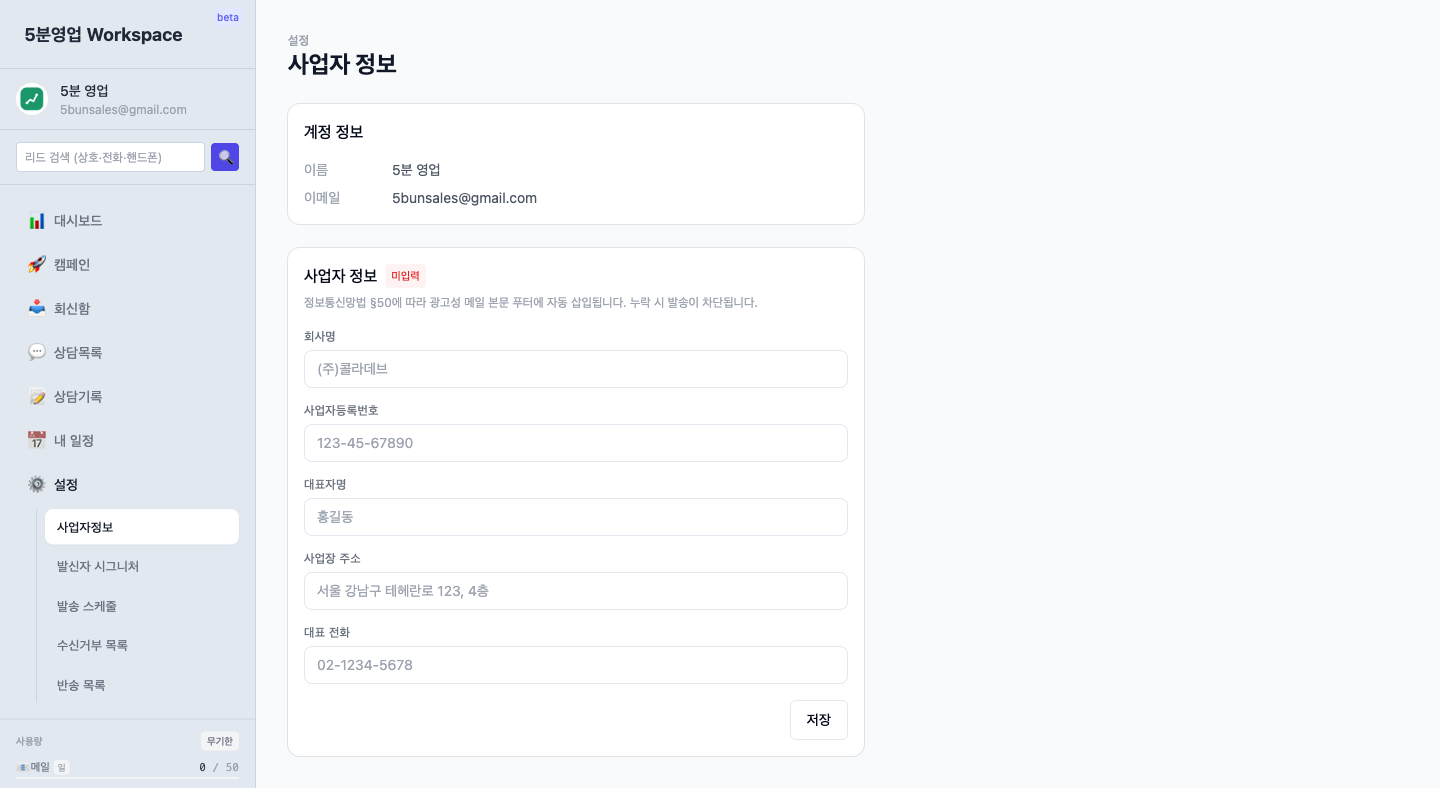
발송할 메일 하단에 들어갈 사업자 정보를 미리 등록해 둡니다.
- 우측 상단 메뉴에서 설정으로 이동합니다.
- 사업자 정보 항목을 선택합니다.
- 아래 항목을 입력하고 저장합니다.
| 항목 | 예시 |
|---|---|
| 상호 | (주)콜라데브 |
| 대표자 또는 담당자 | 이○○ |
| 사업장 주소 | 서울특별시 강남구 테헤란로 123 |
| 연락처 | 02-1234-5678 |
입력한 정보는 광고성 메일 하단에 자동으로 삽입되는 법적 표기 푸터에 사용됩니다. 실제 메일에 어떻게 보이는지는 저장 후 미리보기에서 확인할 수 있습니다.
3. 광고 표기 켜기
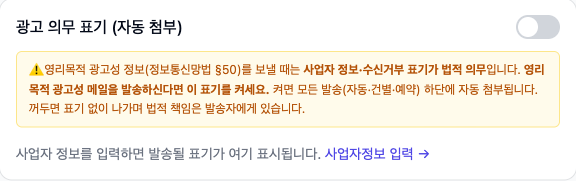
사업자 정보를 저장했다면, 이제 광고 표기 토글을 활성화합니다.
- 설정 내 발송 설정 항목으로 이동합니다.
- [광고 표기] 토글을 켭니다.
토글을 켜면 이후 모든 발송(건별·예약·자동)의 메일 하단에 사업자 정보와 수신거부 안내가 자동으로 첨부됩니다. 이는 정보통신망법 §50(영리목적 광고성 정보 전송 제한)에서 요구하는 표기 의무를 이행하는 데 도움이 됩니다.
법령의 구체적인 내용이 궁금하다면 이 가이드 모음의 한국 B2B 콜드메일 완벽 가이드 4장을 참고하세요.
왜 먼저 해야 하나
사업자 정보가 등록되어 있지 않으면, 앱에서 제공하는 직접 발송 및 예약 발송 버튼이 비활성화됩니다. 첫 번째 메일을 보내기 전에 반드시 완료해야 하는 준비 단계입니다.
한 가지 예외가 있습니다. Gmail에서 직접 작성·발송하는 수동 방식은 사업자 정보 등록 없이도 사용할 수 있습니다. 다만 이 경우에는 광고성 메일에 필요한 §50 표기를 직접 메일 본문에 추가해야 하므로, 가능하면 앱에서 사업자 정보를 먼저 등록하고 자동 푸터를 활용하는 것을 권장합니다.
등록을 마쳤다면 다음 단계인 Gmail 연결로 이어가세요.