실제 발송은 [오늘 연락] 큐에서 이뤄집니다. 리드를 열면 우측에 패널(드로어)이 열리고, 거기서 메일을 보내거나 전화를 걸 수 있습니다. AI가 초안을 잡아 주지만, 보내기 전에 사람이 반드시 한 번 검수하는 것이 이 단계의 핵심입니다.
1. AI 초안 준비
캠페인의 [이메일 템플릿] 탭에서 [🪄 모든 단계 자동 생성] 또는 단계별 **[AI 샘플 생성]**을 실행하면, 1~4차 메일 본문 초안이 만들어집니다. 발송 드로어 안의 **[✨ AI 재작성]**으로 리드별로 다시 쓸 수도 있습니다.
초안은 출발점일 뿐입니다. 반드시 한 번 직접 읽고 다듬은 뒤 보내세요.
- 업체 이름·업종이 맥락에 맞게 들어가 있는지 확인
- 어색하거나 사실과 다른 표현이 없는지 점검
- 제목 후보 중 가장 자연스러운 것을 선택
AI가 만든 내용을 그대로 보내기보다, 업체 특성에 맞춰 두세 문장만 손봐도 인상이 크게 달라집니다.
2. 보낼 리드 고르기
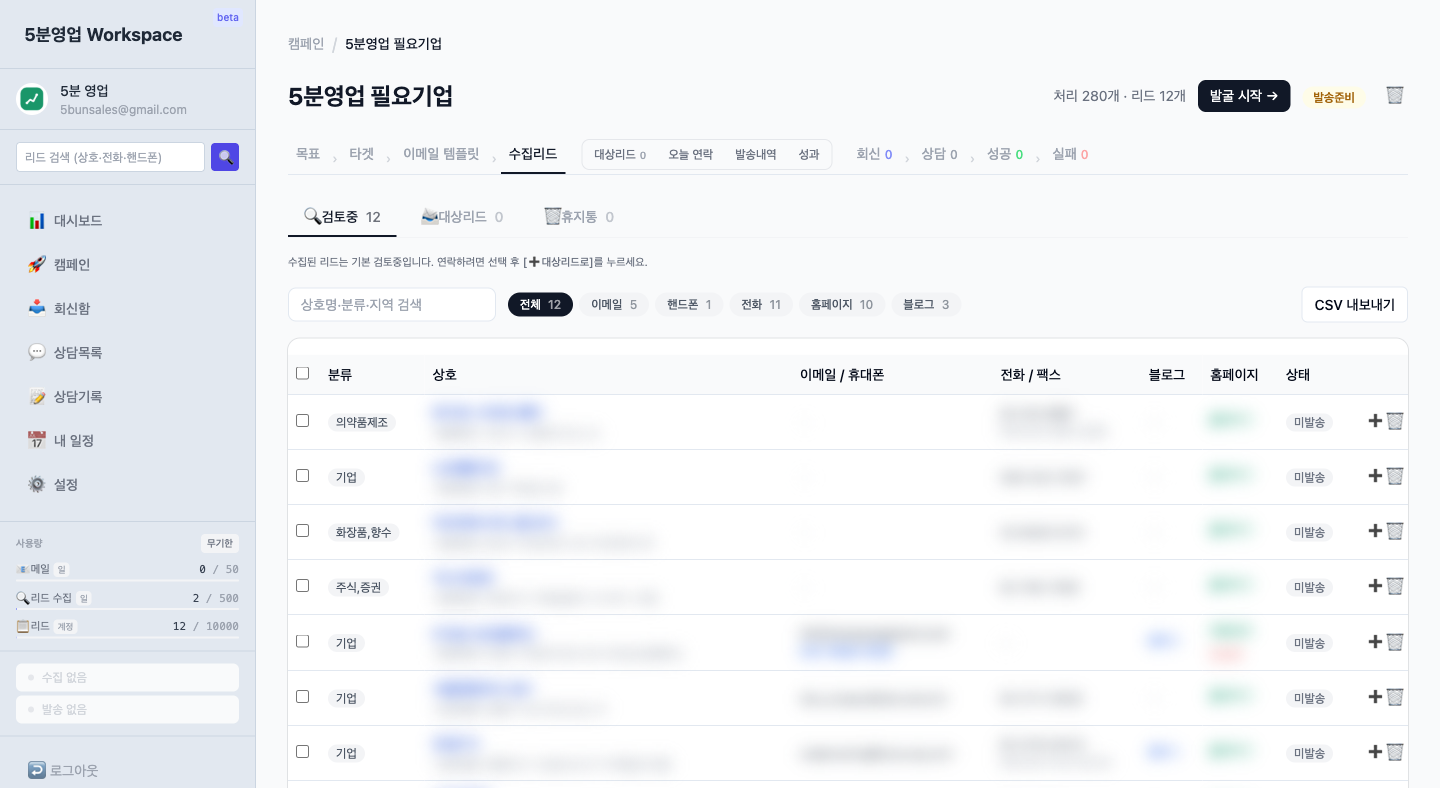
발송 대상은 검토 → 대상리드 추가를 거친 리드만 해당합니다.
- [수집리드](검토중) 목록에서 연락할 곳을 고릅니다.
- 선택한 리드를 [➕ 대상리드로] 눌러 대상리드에 추가합니다.
- 대상리드에 올린 리드는 정해진 시점이 되면 [오늘 연락] 큐에 표시됩니다.
한 번에 너무 많이 보내려 하기보다, 초반에는 5~10개 정도를 꼼꼼히 검수하며 보내는 방식이 메시지 품질을 유지하는 데 유리합니다.
3. 오늘 연락에서 보내기
[오늘 연락] 큐에서 리드를 클릭하면 우측에 상세 드로어가 열립니다. 이 드로어에서 메일을 보내거나 전화를 걸 수 있습니다.
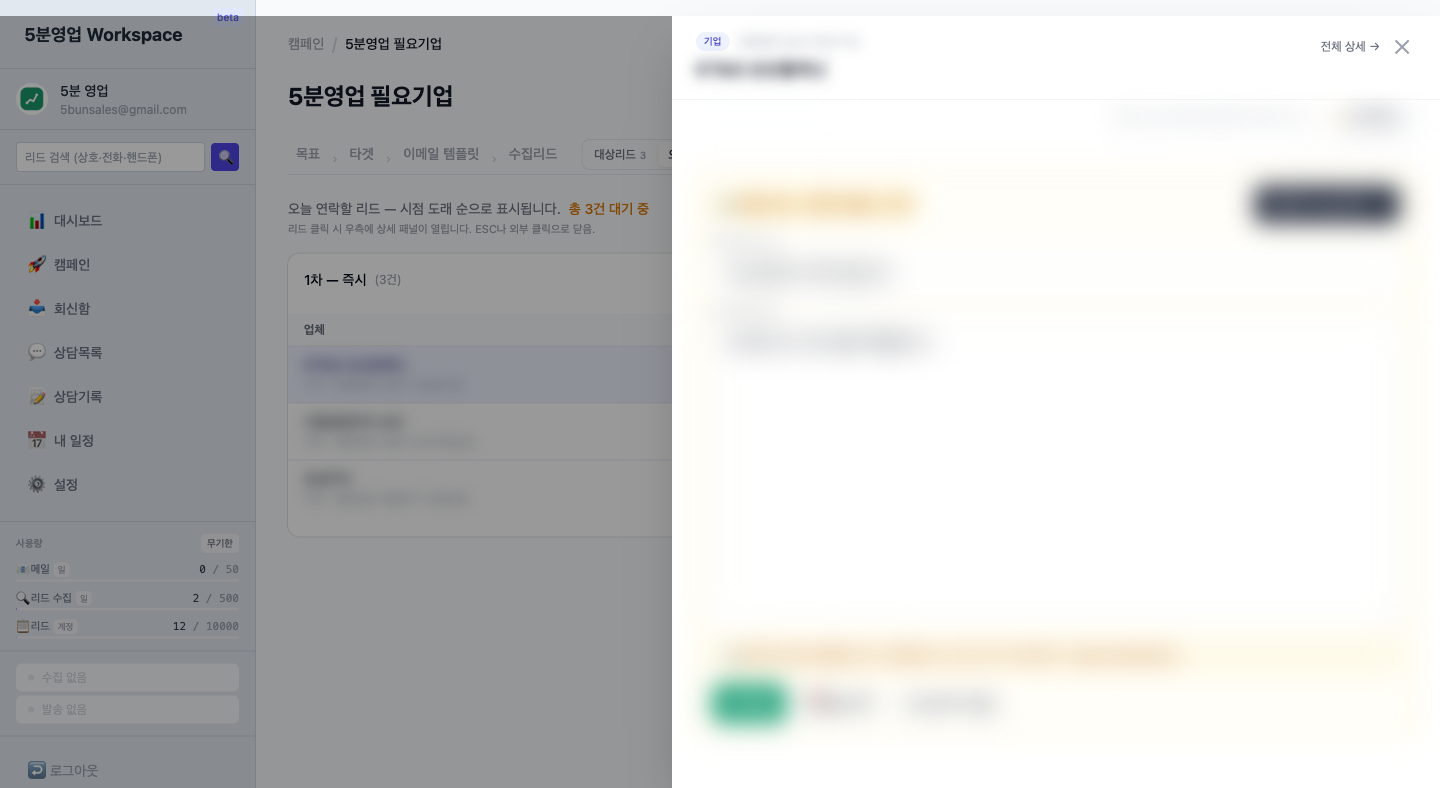
메일 발송 — 두 가지 방법
- ① Gmail에서 작성/발송 (추천) — 검수한 본문·제목이 채워진 본인 Gmail 작성창이 새 탭으로 열립니다. 한 번 더 확인하고 직접 전송하면 됩니다. 앱 비밀번호 없이도 쓸 수 있고, 최종 확인을 본인이 하므로 가장 안전합니다.
- ② 앱에서 바로발송 / 예약 발송 — 앱 안에서 원클릭으로 즉시 보내거나, 날짜·시간을 지정해 예약 발송합니다. 사업자 정보와 Gmail 앱 비밀번호가 모두 등록돼 있어야 버튼이 활성화됩니다. 광고 표기(§50 푸터)를 켜 두었다면 발송 시 사업자 정보·수신거부 안내가 자동 첨부됩니다.
전화 연결
리드에 따라 이메일보다 전화가 더 적합할 수 있습니다. 드로어의 **[📞 전화 걸기]**를 누르면 시스템 통화 앱으로 바로 연결됩니다(이메일이 없는 리드도 전화로 컨택 가능). 통화를 마쳤다면 **[✓ 완료]**로 이번 단계의 컨택을 완료 표시합니다 — 메일을 보냈을 때도 마찬가지로 완료 마킹합니다.
4. 발송·통화 후
회신 자동 감지: Gmail 앱 비밀번호를 등록해 두었다면, 상대방이 회신을 보냈을 때 앱이 자동으로 감지해 해당 리드에 표시해 줍니다. 회신이 온 리드는 [상담] 기록으로 이어 통화·미팅 등 후속을 관리할 수 있습니다.
꾸준함이 핵심: 첫 발송을 했다면 같은 흐름 — 후보 검토 → 대상리드 추가 → 검수 → 발송/통화 — 을 매일 또는 정기적으로 반복하는 것이 중요합니다. 영업 메일은 단발 이벤트가 아니라 꾸준히 쌓아 가는 활동입니다. 지속이 성과로 이어지는 경향이 있으며, 특정 결과를 보장하지는 않습니다.
첫 메일 발송을 마쳤다면 시작하기 가이드를 모두 완료하신 겁니다. 수고하셨습니다.